知识库 > 用户手册 > Tinysoft金融分析.NET使用手册 > 系统主窗口功能 > 系统菜单栏 > 系统 > 函数编辑器 > 函数编辑器 > 显示/隐藏函数参数信息 > 参数编辑窗口
参数分组具体说明
用户选择参数分组,可以使用已定义的参数分组,也可以使不同函数下的相同类型相同分组的参数变化实现联动,即修改了函数fun1的某参数分组,点击“更新该组全部参数”后,其他调用到该参数分组的函数,也会相应变动。
如果该参数是一个常用的参数,比如开始日期BegT,截止日期EndT,报告期RDate,股票代码StockID等,则该参数需要设定用户参数分组。
使用说明:
1、使用已定义的参数分组
在选择参数类型后,可在“参数分组”选项框中选择已定义的参数。
假设fun1需要用到一个用户自定义类型选择加权方式,考虑总股本加权和流通股票加权两种方式。目前我们已经在参数类型为“用户自定义”下的参数分组中定义了该类型“流通/总股本加权”。在定义参数名称、别名以及选择参数类型为“用户自定义”后,在参数分组中选择“流通/总股本加权”。
2、新定义参数分组
如果在该参数类型下,没有找到需要的参数分组,可以自己新增一个分组。新增参数分组方法:
1)找到TS客户端安装目录(如:C:\Program Files\Tinysoft\Analyse.NET\)下的文件resouce.ini,打开文件搜索“ParaGroup Define”,其下的内容即为参数分组定义。
2)找到对应的参数类型及其参数名称。比如注释“0:Integer”说明整数型的参数名称是ParaType0,ParaType0_n=参数分组名称,即对第n个该参数类型的参数分组进行定义。注意,n必须是连续的自然数,不能跳过某值,否则定义不成功。比如整数类型的参数分组,目前是定义到了ParaType0_5,如果需要增加,增加的定义必须为ParaType0_6=参数分组名称。
另外,如果需要自己新增参数分组,未免以后服务器新增参数分组覆盖个人定义的参数分组,要求至少预留10个未定义的参数分组。比如需要新增一个整数类型的参数分组“N组”,在resouce.ini 的参数分组定义语句为: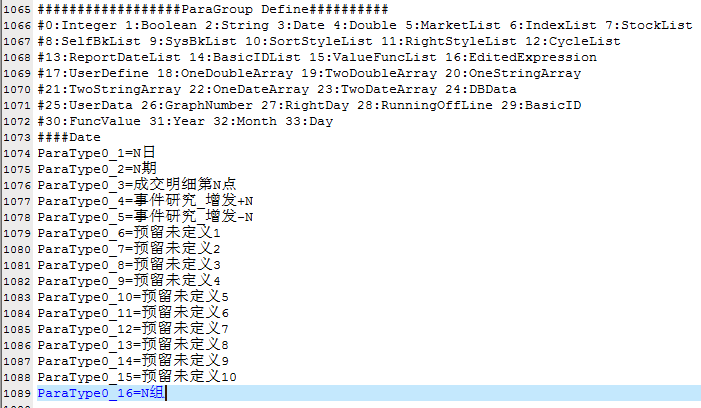
3)文件保存后即可在客户端的对应参数类型下的参数分组找到。如第2步的例子: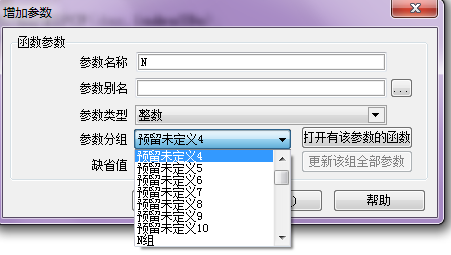
4)对参数修改后点击“更新该组全部参数”,可以使使用到这个参数分组的函数联动更新。比如定义了一个用户自定义的参数,选项比较多,并且需要用在多个函数中。那么参数分组及其联动更新功能可以非常有效的帮助你节省时间减少麻烦。