知识库 > 用户手册 > Tinysoft金融分析.NET使用手册 > 系统主窗口功能 > 系统菜单栏 > 系统 > 函数编辑器 > 函数编辑器 > 函数编辑器工具条说明 > 断点调试
运行环境
- 在断点调试时,显示各变量执行的结果。显示的变量列表顺序为函数变量、代码中定义的变量、系统变量。查找变量背景颜色为白灰相间。结构展示如下:
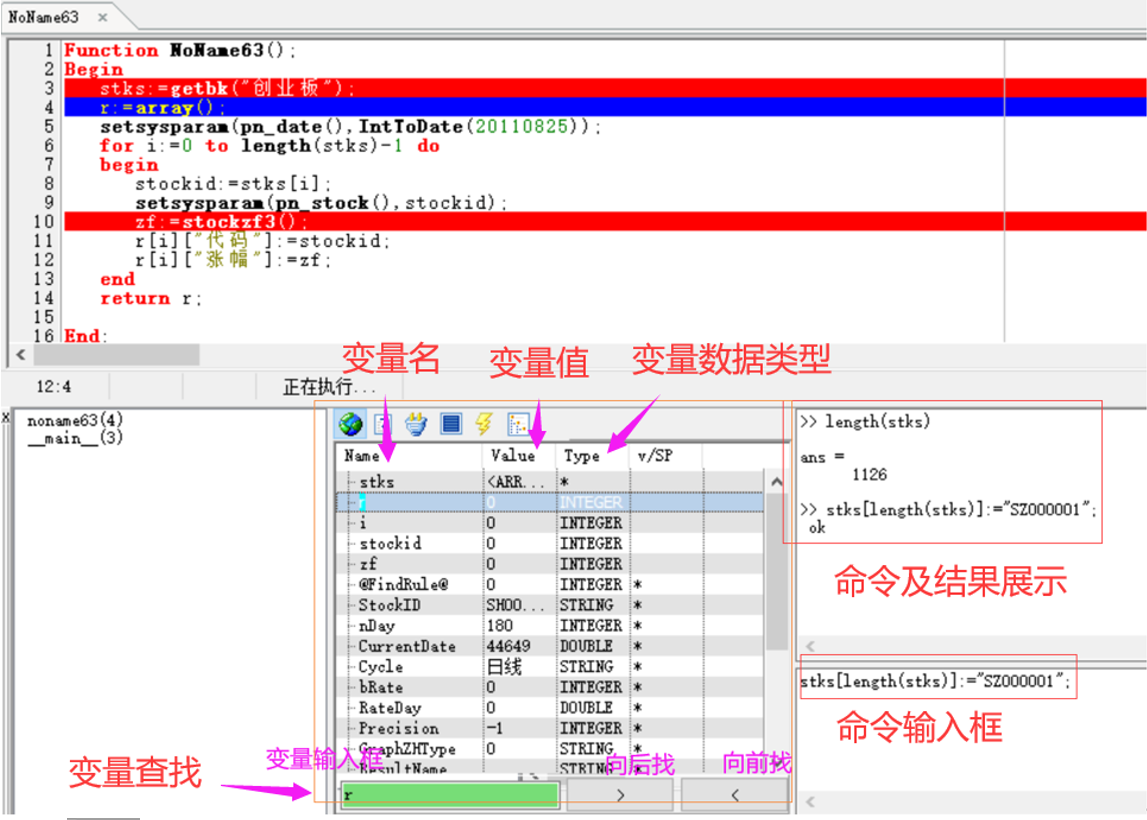
 :远程/本地命令,选择了远程命令之后,在蓝色方框输入的命令才能发送到程序中执行。
进入调试,未选择时,输入stks: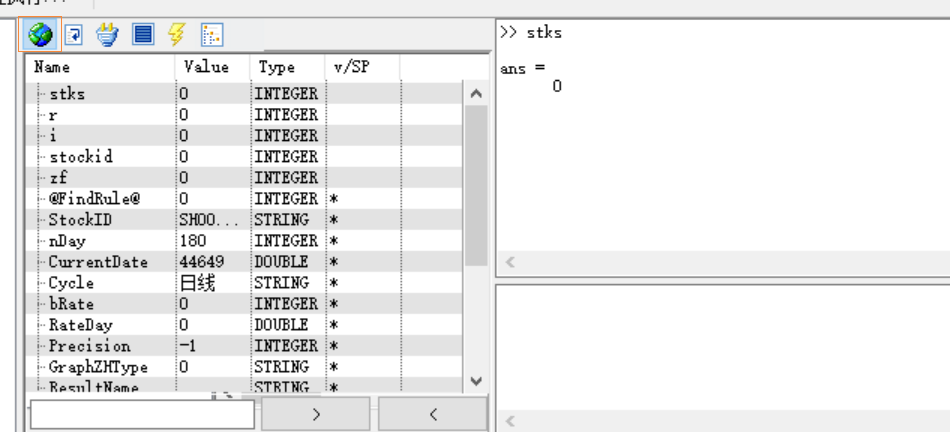
选择时,输入stks: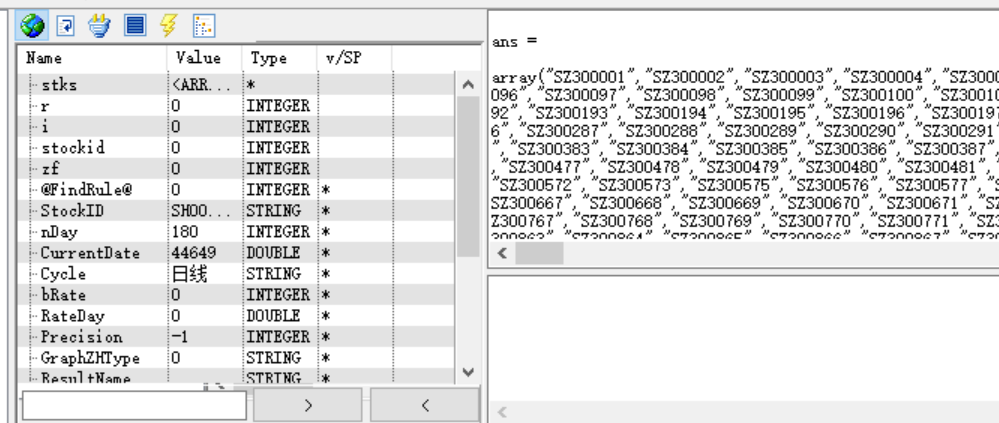
 :切换输入模式(Enter/Ctrl+Enter),等同于“发送命令”按钮。单击此按钮可以切换发送命令的快捷键。
 :重新获取所有变量,点击后,再次获取所有变量的值,功能类似于刷新
 :打开选中的数据,在变量显示窗口,可以看到数组类型的变量以<array[n]>显示,单击该按钮,可以查看该数组的详情。
选中stks,然后单击该按钮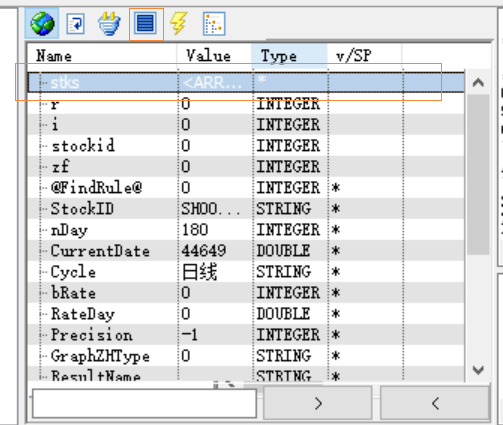
弹出结果展示界面,如下: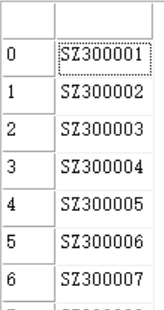
 :发送命令,在程序运行过程中,可以添加代码,例如本程序中,笔者添加了r[i]['是否交易日']:=istradeday(20110825),在右下方的方框中写入代码,单击此按钮可以将命令发送出去。那么会利用当时的变量来计算istradeday(20110825)。譬如发送命令时的系统股票为’SZ000002’,那么最后的结果,SZ000002所在行的‘是否交易日’列有值,而其他股票的该单元格为空。
 :返回最近输入变量的值