知识库 > 用户手册 > Tinysoft金融分析.NET使用手册 > 运行结果显示 > 用户数据和函数运行结果工具栏说明 > 用户数据展现页面工具栏特性 > 用户数据工具栏的其他按钮介绍 > 导入数据
从数据库中导入数据
- 设置连接数据库源
单击“导入”,“文件类型”选择“Microsoft数据链接文件(*.UDL)”,选择一个数据库链接文件。此处以UDL为例,DSN格式操作类似。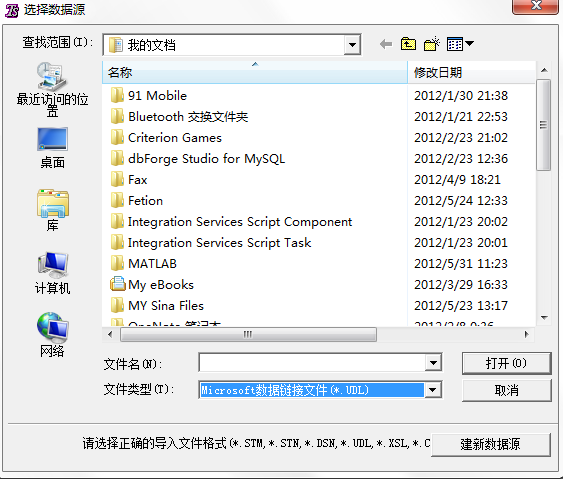
如果没有UDL文件,可单击 ,弹出“数据链接属性”窗口,如下图所示:
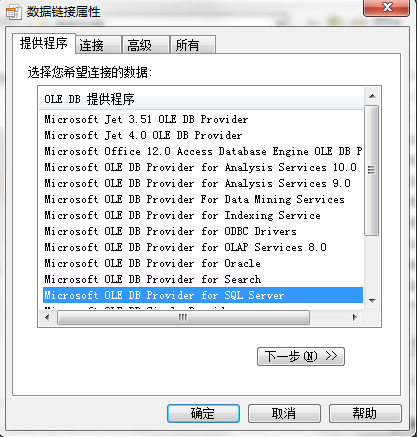
使用“提供程序”选项卡来为想要访问的数据类型选取合适的 OLE DB 提供者。不是所有的应用程序都允许您指定一个提供者或修改当前的选择;只有在您的应用程序允许 OLE DB 提供者选择被编辑时才显示该选项卡。
单击“下一步”,进入“连接”选项卡,指定如何连接到 ODBC 数据。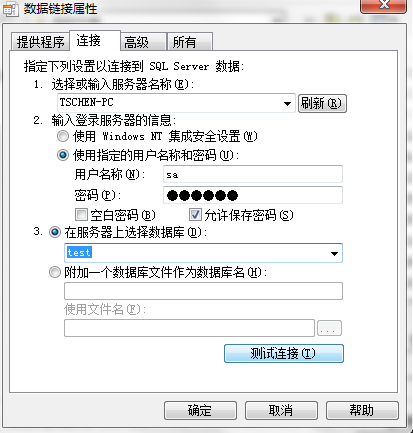
填写“服务器名称”、“用户名称”、“密码”并指定数据库,单击“测试链接”,如果连接成功,则显示“测试连接成功”。单击“确定”,在刚打开的目录下生成以“服务器名称”命名的UDL文件。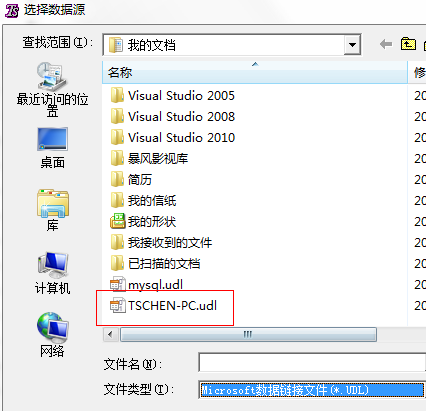
选择数据表和字段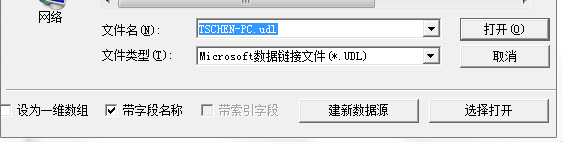
选定了UDL或者DSN文件后,单击 ,弹出“选择数据库中的表和字段”窗口。在连接数据库成功以后,系统将要用户确认导入库中的具体的哪一张表:
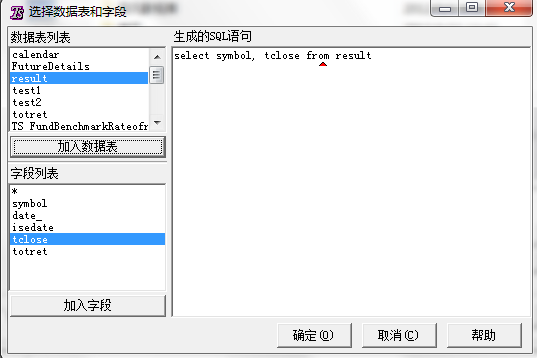
数据库列表表示被连接的数据中所有的数据表,字段列表中显示当前被选中的资料表中所有的字段名,其中的"*"指代所有的字段名。
按加入数据表按钮或者双击数据表可加入数据表到生成SQL语句框。按加入字段或者双击字段名,可加入字段到生成的SQL语句中。
如果SQL语句正确,按确认按钮即导入了一个由SQL语句生成的数据表。若导入成功,则弹出“导入成功”对话框。